1
開始入力
AI画像からモデルへの変換
1つ以上のビジュアルリファレンス
手動ブロックアウト
スケッチ、計測、プリミティブ
画像からアセットへ
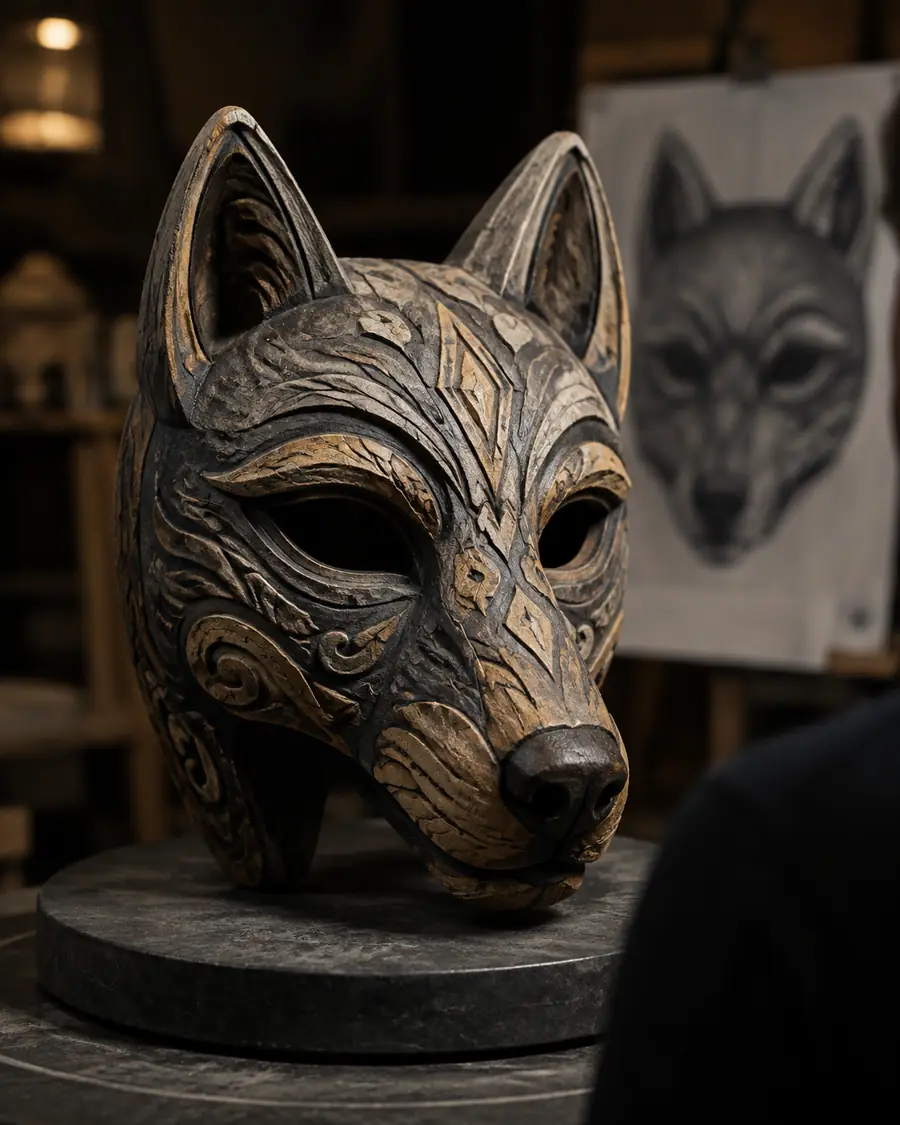
画像リファレンスからAI生成された3Dモデルは、キャラクター、プロップ、環境、製品コンセプトの制作において、アーティストがすばやく作業を開始するための出発点になります。結果を編集可能な下書きとして使用し、本番制作の前にスケール、トポロジー、マテリアル、書き出し設定を確認してください。
最適な用途
このワークフローは、レビューなしで完成した本番用メッシュを作ることではなく、説得力のある最初のアセットを作ることが目的の場合に役立ちます。
AI画像からモデルへの変換
1つ以上のビジュアルリファレンス
手動ブロックアウト
スケッチ、計測、プリミティブ
AI画像からモデルへの変換パス
探索用の高速ドラフト
手動ブロックアウト
遅いが意図的に制御可能
AI画像からモデルへの変換パス
認識しやすいシルエットに強い
手動ブロックアウト
寸法が既知の場合に強い
AI画像からモデルへの変換パス
クリーンアップとリトポロジーが必要
手動ブロックアウト
最初のポリゴンから制御可能
AI画像からモデルへの変換パス
即座に視覚的な印象を確認できる
手動ブロックアウト
通常は後から追加
AI画像からモデルへの変換パス
使用前に検査が必要
手動ブロックアウト
モデリングスキルと作業工程に依存
AI画像からモデルへの変換工程
コンセプト、プロトタイプ、アセットのドラフト
手動ブロックアウト
正確な制約を満たす最終メッシュ
ビジュアルチェック
シーン、エンジン、または印刷準備のワークフローに移す前に、リファレンスを起点とした開始点と生成されたアセットを比較します。
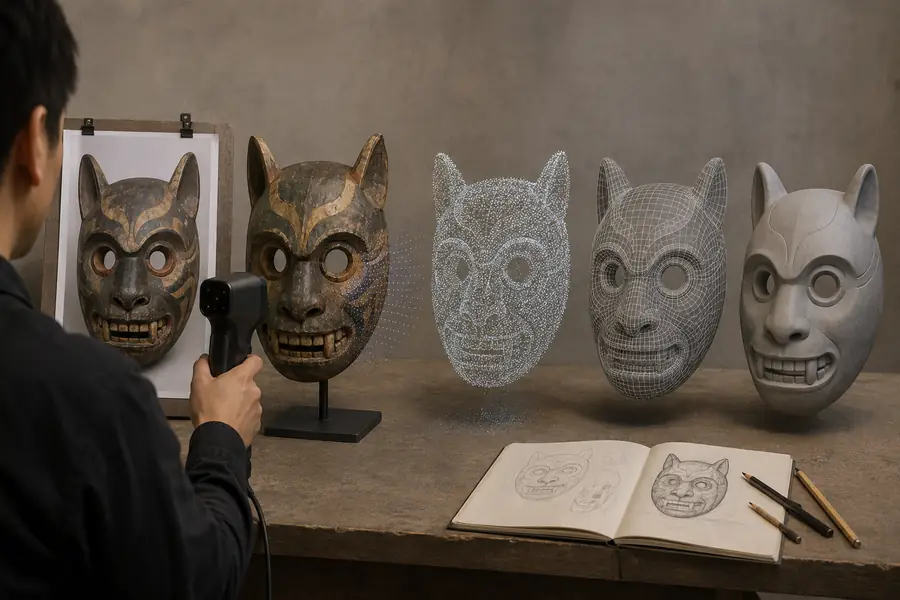
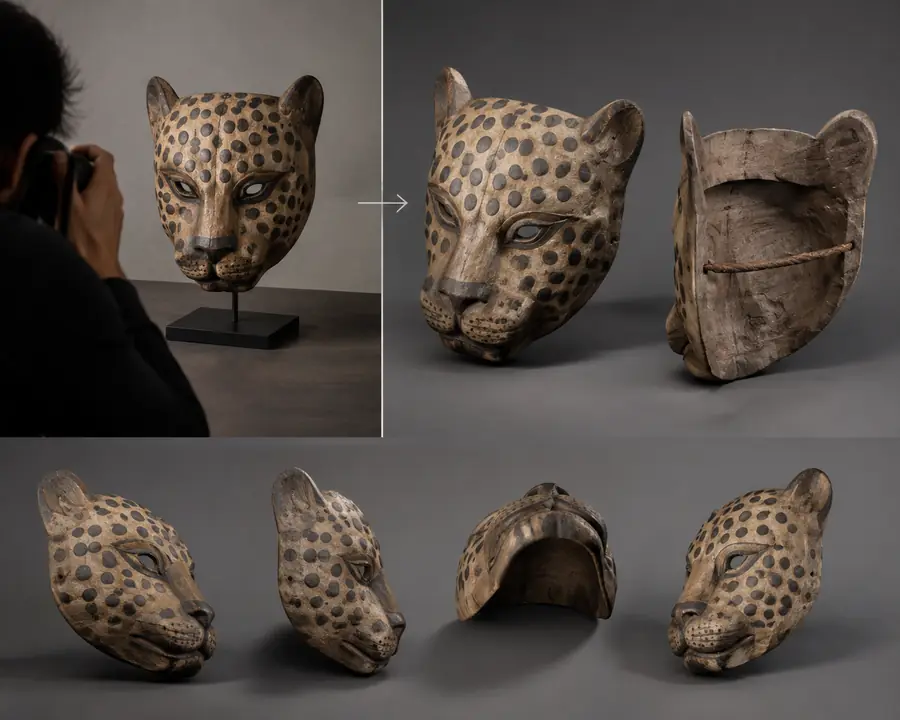
生成結果はドラフトとして扱いましょう。優れたワークフローでは、隠れた面、プロポーション、ピボット、テクスチャの継ぎ目を確認しながら、ビジュアルのアイデアを維持します。
インポートワークフロー
一貫したインポート手順により、モデルがより大きなプロジェクトの一部になる前に問題を見つけやすくなります。
メインシルエットと特徴的なディテールがわかる、鮮明なリファレンスから始めます。
ビジュアルブロックアウトを生成し、元の画像と照らし合わせてプロポーションを調整します。
無料テキストから3D AIへ生成されたプロップまたはキャラクターのドラフトを取り込み、初期のシーン構成に活用します。
エンジンにエクスポートする前に、ピボット、スケール、ポリゴン密度、マテリアルスロットを確認します。
無料の画像から3Dモデルへ複数の視点、または構図を慎重に調整した画像を使って、プロダクトのコンセプトを検討します。
既知の寸法と下書きを比較し、機能面を必要に応じてモデリングし直します。
画像から3Dモデル 無料生成したアセットをベースに、より詳細なモデリング作業を行います。
リトポロジーを行い、UVを調整し、不確かなディテールをプロダクション用のジオメトリに置き換えます。
無料テキストから3D AI失敗しやすいポイント
多くの問題は、生成アプリと移行先アプリの間で受け渡す際に発生します。短時間の確認で、避けられる手戻りを防げます。
移行先アプリでエクスポートデータが拒否されたり、マテリアルが省略されたりする場合があります。ダウンロードする前に、対応しているモデル形式とテクスチャ形式を確認してください。
モデルは正しく見えても、シーン内では極端に小さかったり大きかったりすることがあります。既知の単位系を設定し、基準オブジェクトと比較してください。
メッシュにリンクされた画像マップが含まれていない場合があります。テクスチャファイルをまとめて管理し、リンクを再設定して、インポート後にマテリアルスロットを確認してください。
原点が正しくないと、配置やアニメーションが難しくなります。ピボットをリセットし、トランスフォームを適用して、上方向の軸を確認してください。
高密度であることが、必ずしも有用なディテールを意味するわけではありません。薄い部分、隠れたアーティファクト、ノンマニフォールドエッジ、リトポロジーが必要なパーツを確認してください。
計画見積もり
バリエーションFAQ
被写体がはっきりしていて、シルエットが見え、背景の clutter が少ない明瞭な画像を使用してください。均一なライティングの正面または斜め前方からのビューは、暗い画像、トリミングされた画像、または大きく遮蔽されたリファレンスよりも、通常、ジェネレーターにとって有用な形状情報を多く提供します。
1枚の画像から説得力のある初期モデルを作成できますが、隠れたすべての面を明らかにすることはできません。背面、底面、厚み、細部を確認し、リファレンスに表示されていない部分は修正または再モデリングする必要があります。
出発点となるアセットとして役立ちますが、そのまま使えるかどうかは、トポロジー、ポリゴン数、UV、マテリアル、スケール、リギングの要件によって異なります。ゲームやアニメーション制作では、通常、クリーンアップ、リトポロジー、意図的なエクスポート工程が必要です。
全体的な外観は維持できても、正確な寸法や遠近関係が再現されない場合があります。寸法が重要な場合は、既知のサイズと結果を比較し、製造、シミュレーション、技術設計に使用する前にメッシュを調整してください。
ファイル形式、シーンのスケール、向き、ピボット、マテリアルのリンク、テクスチャパス、メッシュ品質を確認してください。また、アセットの周囲を回りながら、隠れた穴、引き伸ばされたテクスチャ、浮いたパーツ、リファレンスの角度から見たときだけ正しく見えるジオメトリがないか確認してください。