1
Appareil
Prêt à créer
Ordinateur portable ou de bureau récent
Utile, mais facultatif
Tablette avec un grand écran
Espace de travail 3D dans le navigateur
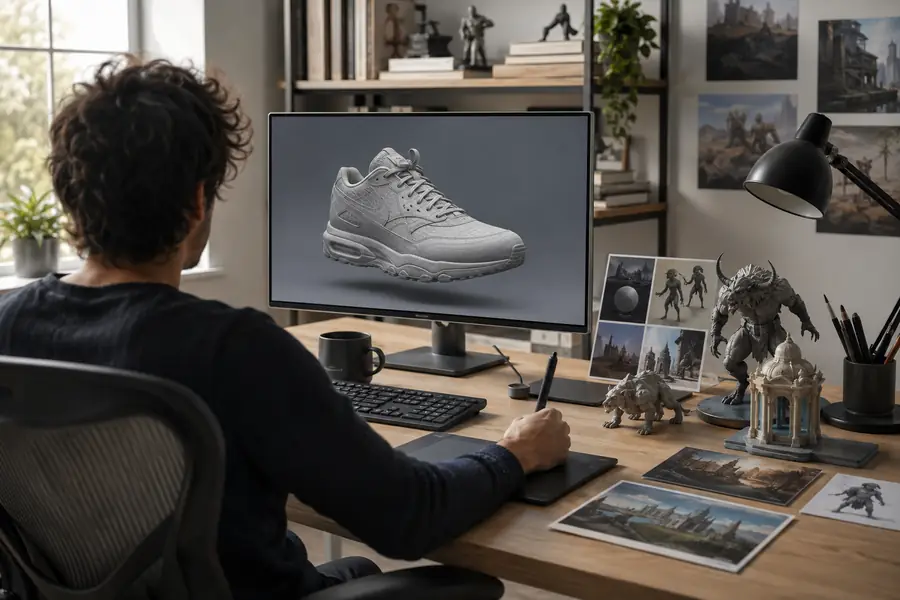
Le studio IA 3D en ligne vous offre un espace de travail ciblé dans le navigateur pour transformer des prompts ou des images de référence en concepts 3D utilisables. Commencez par une idée simple, examinez le résultat, puis exportez-le lorsque la forme est prête.
Commencer ici
Une préparation légère accélère une session 3D en ligne et produit des résultats plus propres.
Prêt à créer
Ordinateur portable ou de bureau récent
Utile, mais facultatif
Tablette avec un grand écran
Prêt à créer
Connexion Internet stable
Utile, mais facultatif
Connexion filaire pour les exportations volumineuses
Prêt à créer
Prompt court ou image de référence claire
Utile mais facultatif
Vues multiples ou référence de style
Prêt à créer
Objet, sujet et utilisation prévue
Utile mais facultatif
Densité de polygones ou dimensions cibles
Prêt à créer
Temps d’inspecter le maillage généré
Utile mais facultatif
Une deuxième personne pour un retour visuel
Prêt à créer
Un dossier prêt à accueillir les ressources téléchargées
Utile mais facultatif
Blender, Unreal ou un autre éditeur 3D
Exécution pratique
Le workflow en ligne fonctionne mieux lorsque chaque étape a un objectif précis : décrire, inspecter, puis préparer le résultat pour sa destination.
Décrivez un élément stylisé, comme une lanterne, un bouclier ou une pièce de tour de guet, puis inspectez sa silhouette sous plusieurs angles.
Un élément conceptuel rapide est prêt à être peaufiné dans une scène de jeu.
ouvrir l’espace de travail dans le navigateurUtilisez une image de référence pour explorer une chaise, un emballage, un boîtier d’appareil ou tout autre objet au stade initial.
L’équipe dispose d’une forme tangible à examiner avant de commencer la modélisation détaillée.
tester un concept guidé par l’imageCommencez par un objet familier et comparez l’effet de différents prompts sur les proportions, le matériau et le style.
Vous découvrez la relation entre la description, la géométrie et l’examen visuel grâce à de courtes expérimentations.
essayer un premier modèle guidéGénérez une forme décorative simple, vérifiez son échelle et ses problèmes de surface évidents, puis préparez-la pour une vérification distincte de son imprimabilité.
Un maillage de départ plus rapide réduit le temps consacré à l’ébauche manuelle d’une idée.
préparer un concept imprimableEn un coup d’œil
Choisissez l’entrée la plus simple correspondant à votre objectif, puis passez à un flux de travail plus contrôlé uniquement lorsque le premier résultat le nécessite.
Contrôle qualité
La génération en ligne est rapide, mais le premier maillage est une ébauche plutôt qu’un élément de production garanti.
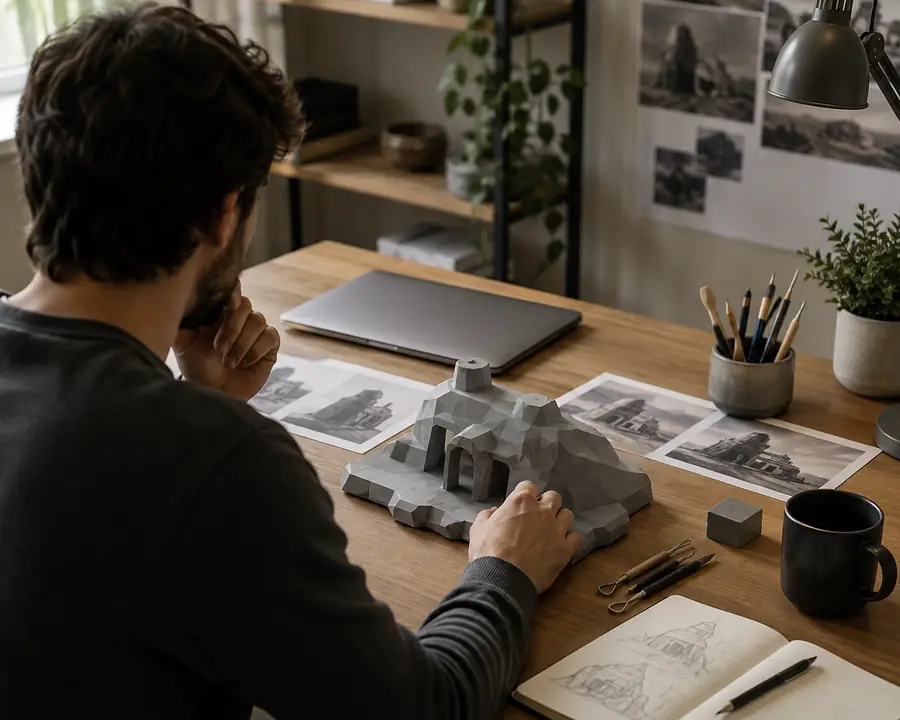
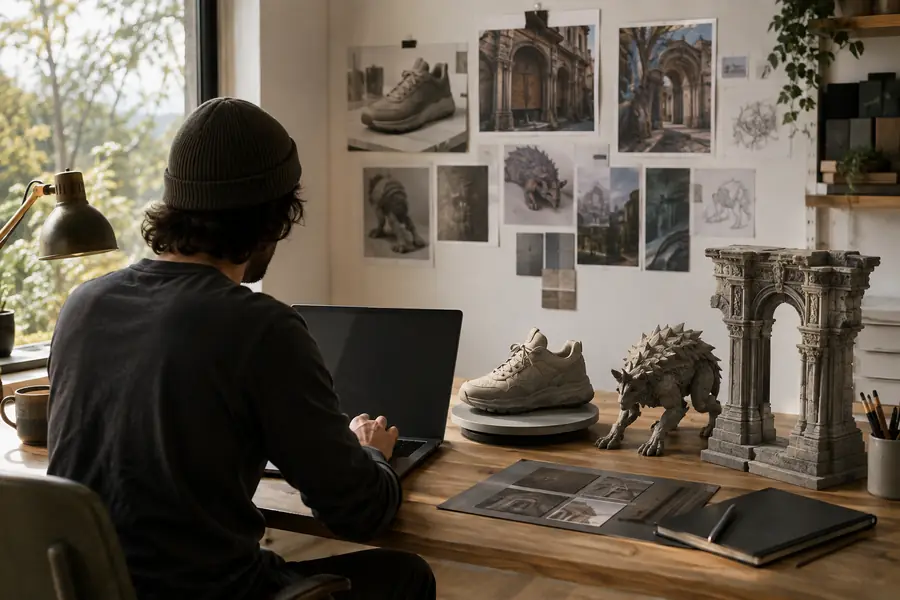
Les problèmes les plus courants sont les détails trop flous, les erreurs cachées sur la face inférieure, l’épaisseur irrégulière, les textures étirées et une géométrie qui n’est pas encore adaptée à l’animation ou à la fabrication. Considérez le résultat comme un excellent point de départ : faites-le pivoter, inspectez la base, vérifiez l’échelle et utilisez un éditeur ou un slicer dédié pour la validation finale.
Étapes du workflow
Gardez la session courte et ciblée afin de pouvoir vérifier si le modèle s’améliore à chaque étape.
Indiquez l’objet, le style, les matériaux, les proportions importantes et l’angle de vue souhaité. Un prompt concis composé de noms concrets est généralement plus efficace qu’un paragraphe vague.
Faites pivoter le résultat, recherchez les surfaces manquantes et ne modifiez qu’une variable à la fois. Améliorez d’abord la silhouette, puis les matériaux et les petits détails.
Téléchargez le résultat, notez le prompt qui l’a produit et ouvrez l’élément dans votre éditeur préféré pour vérifier l’échelle, la topologie, le rigging ou l’impression.
Questions fréquentes
Des réponses claires pour choisir et utiliser un workflow d’IA 3D basé sur un navigateur.
Il s’agit de créer ou de préparer des éléments 3D via une interface basée sur un navigateur plutôt que d’installer une application complète de modélisation. Le navigateur gère le workflow de génération guidée, tandis qu’un logiciel spécialisé peut toujours être utilisé pour le nettoyage final.
Un ordinateur portable ou de bureau récent avec une connexion stable est le choix le plus sûr, car les aperçus et les exportations 3D bénéficient d’un écran plus grand. Une tablette peut convenir pour une vérification légère, mais les modifications complexes sont plus confortables sur un ordinateur.
Non. Les débutants peuvent commencer avec un objet familier et une courte description, puis progresser en comparant les prompts et en examinant le maillage. Les connaissances en topologie, en échelle ou en matériaux deviennent plus utiles lors de l’affinage qu’au moment de la première génération.
Parfois, mais il ne faut pas le supposer. Vérifiez l’échelle, la continuité de la surface, la topologie, le format de fichier et la qualité des textures dans l’outil de destination avant de considérer l’élément comme prêt pour la production.